Description
La Llave WIC Firmware es necesaria para cambiar el firmware de tu impresora Epson. Se utiliza en dos casos:
1
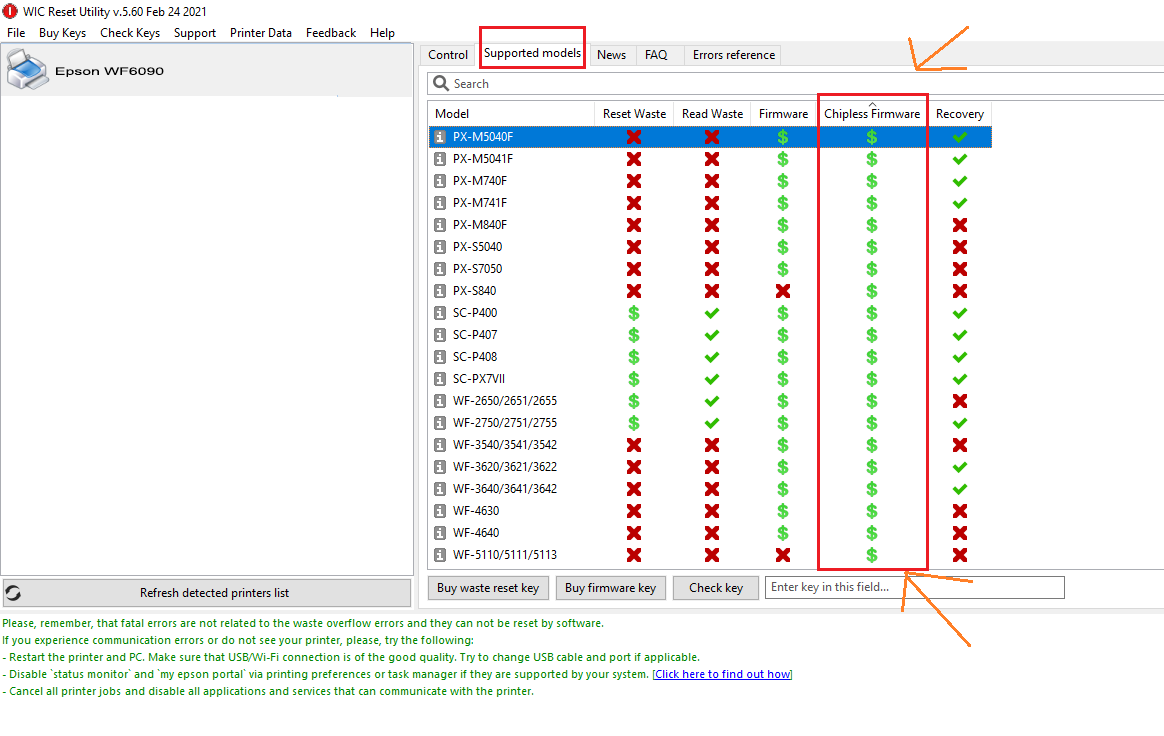
Cambiar a firmware sin chip (Chipless)
La impresora no necesitara chips IC en los cartuchos. Los niveles de tinta se congelaran al 100% para siempre.
2
Downgrade de firmware
Cuando la impresora NO reconoce cartuchos no originales porque Epson actualizo el firmware. Se degrada a la version anterior que si los acepta.
Descarga el software WIC:
WorkForce — Modelos compatibles
WF-2650, WF-2651
WF-2750, WF-2751
WF-3540, WF-3541
WF-3620, WF-3621
WF-3640, WF-3641
WF-4630
WF-4640
WF-5110
WF-5190, WF-5191
WF-5620
WF-7110, WF-7111
WF-7610, WF-7611
WF-7620, WF-7621
WF-8010
WF-6090: No compatible, no funciona con esta llave.
SureColor / XP — Modelos compatibles
SC-P400, SC-P407, SC-P408, PX7V2
SC-P600, SC-P607, SC-P608, PX5V2
PX-M5040F
PX-M5041F
PX-M741F
PX-S840
XP-243, XP-245, XP-247
XP-330
XP-342, XP-343, XP-345
XP-600, XP-601, XP-605
Como Utilizar
Que necesitas para hacer esto:
1
Utilidad de la ultima version de WIC.
2
Impresora compatible con WIC y con disponibilidad de firmware sin chip. Por ejemplo WF-6090.
3
Computadora con sistema operativo Windows o Mac OS.
Empecemos — paso a paso:
Paso 1
Conecte la impresora mediante un cable USB a su PC y ejecute la utilidad WIC. Desconecte todas las demas impresoras de su PC.
Paso 2
Haga clic en el boton Cambiar version de firmware.
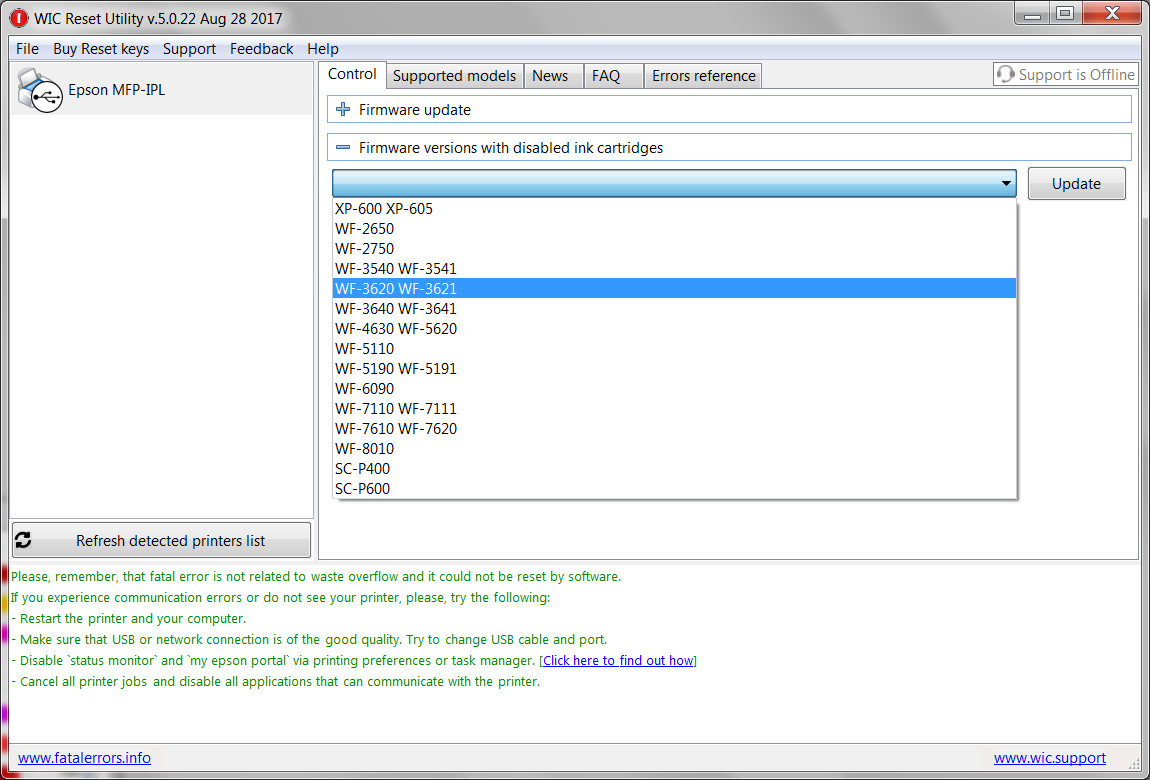
Paso 3
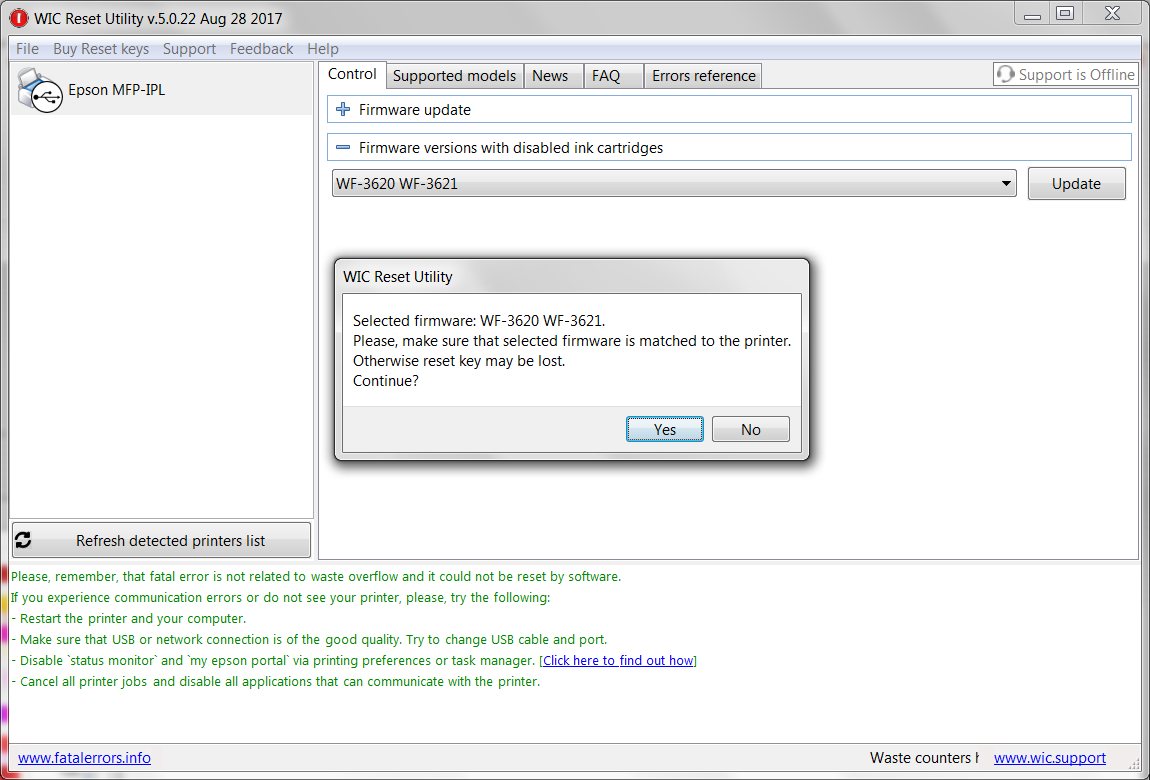
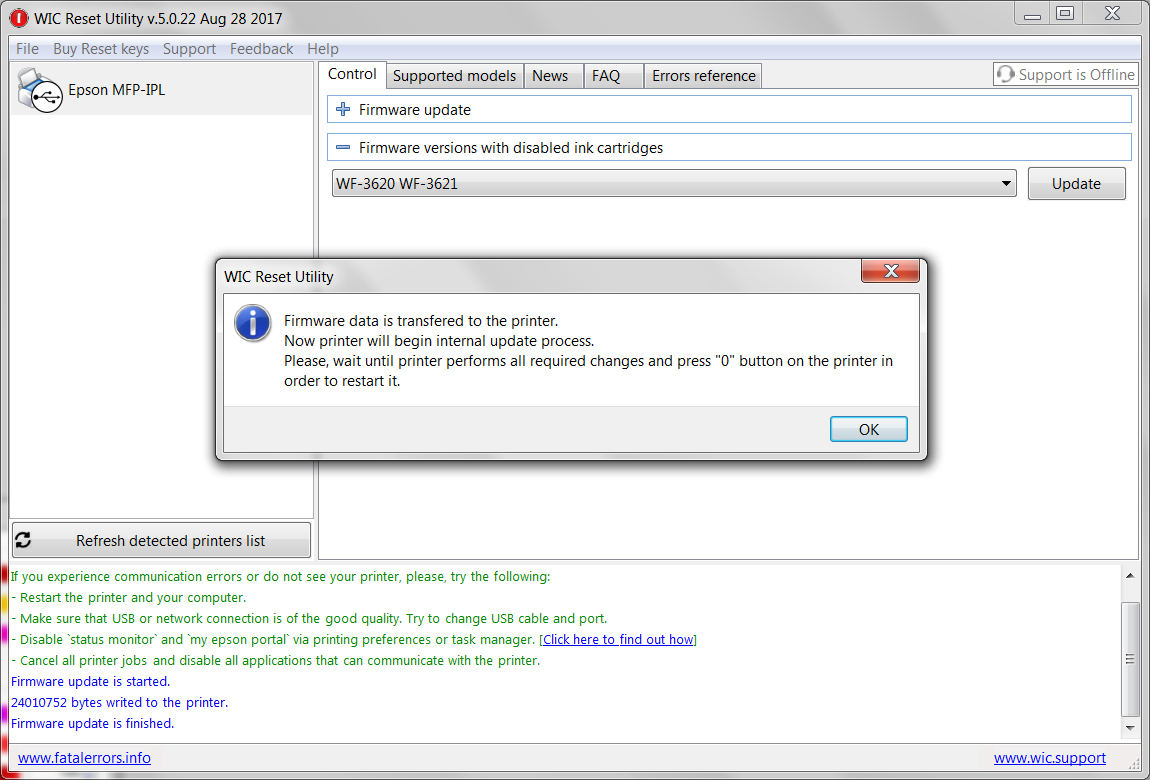
Si el programa lo pide, ponga la impresora en modo de actualizacion de firmware siguiendo las instrucciones del modelo. Luego aparecera como MFP-IPL.
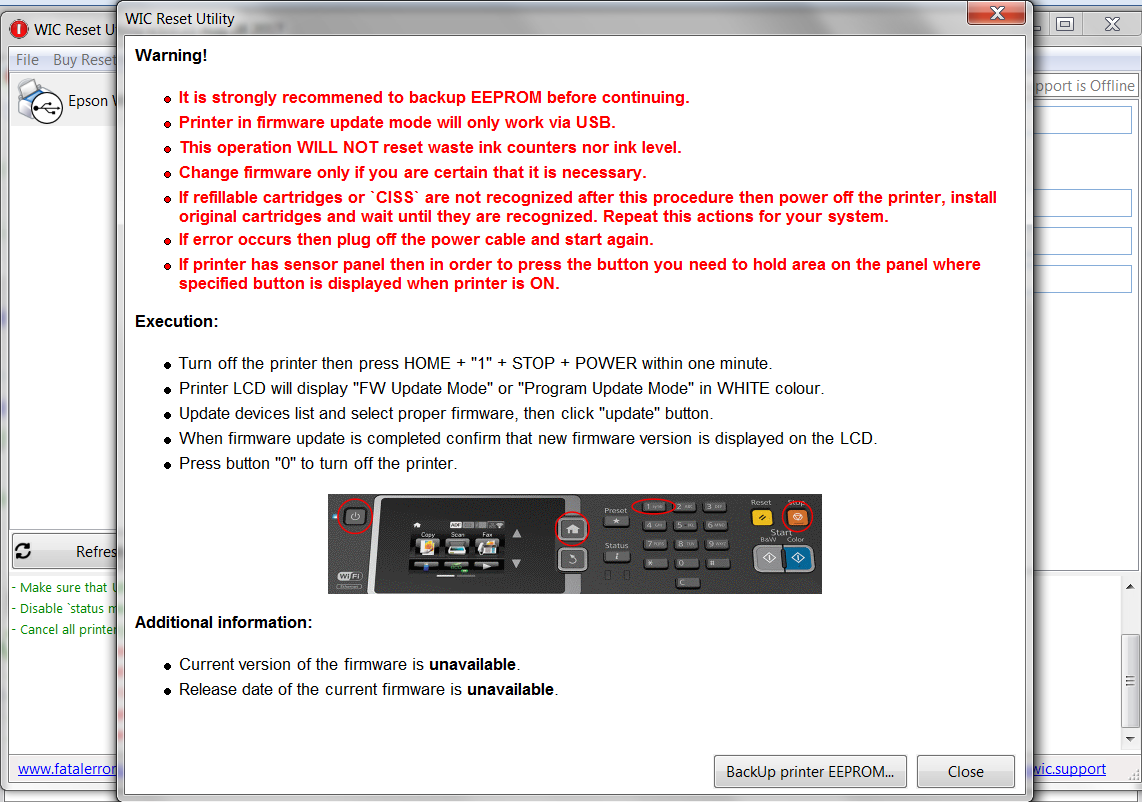
Paso 4
Abra la lista desplegable Versiones de firmware con cartuchos desactivados y seleccione el modelo de impresora conectado.
Paso 5
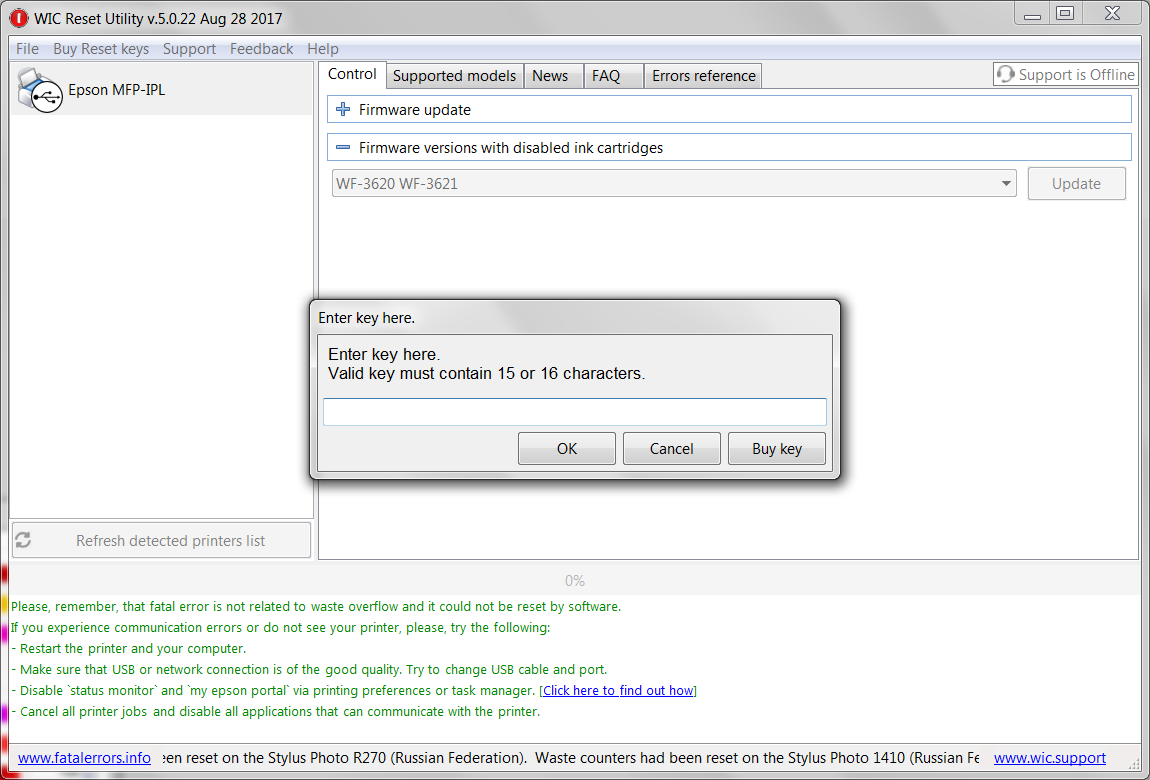
Ingrese la Clave de firmware que le hemos enviado y presione OK.
Paso 6
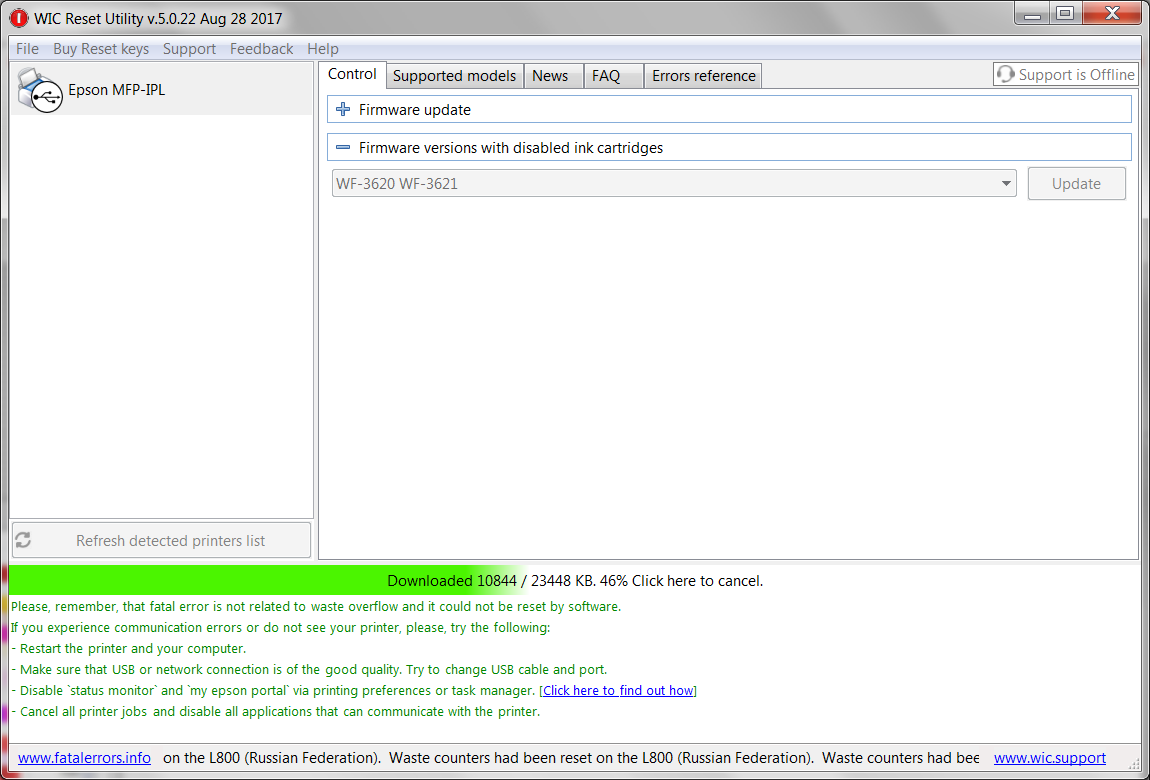
Espere hasta que aparezca el mensaje de confirmacion.
Paso 7
Apague la impresora y vuelva a encenderla.
Listo. Ahora su impresora no necesitara cartuchos de tinta originales. Puede utilizar cartuchos recargables, CISS u otros que desee. La impresora nunca se detendra por error de “tinta terminada” o “tintas no originales”.